
テンプレートの使い方について

①トップバナー画像・文言
トップバナー画像設定方法
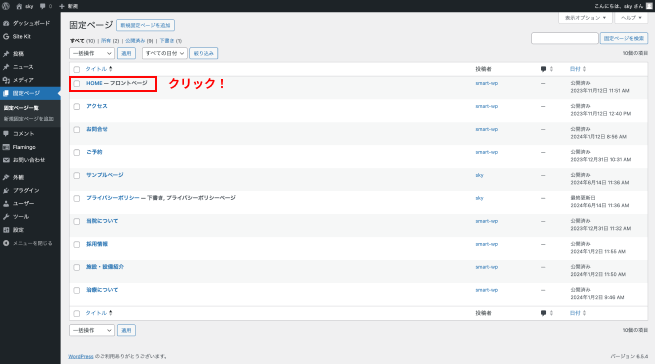
・ダッシュボードの左メニューから「固定ページ」>「固定ページ一覧」をクリックします。
・固定ページの中から『HOME』を選択します。
※インポートファイルを利用した場合、『HOME』にテンプレート『Home 〜トップページ〜』が設定されています
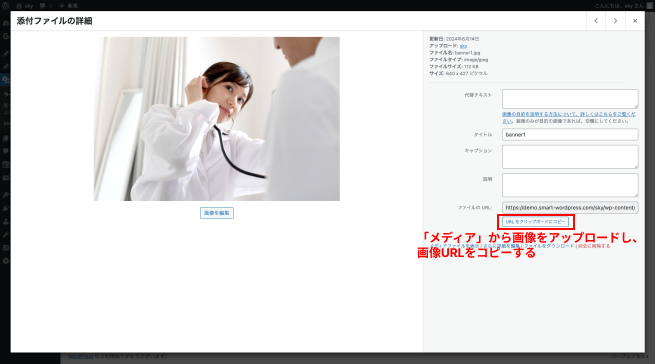
・TOP画像URL入力欄に画像URLを入力します。(5つまで設定可能)
※画像URLはダッシュボードの左メニューから「メディア」から画像をアップロードし、URLをコピーしてください。
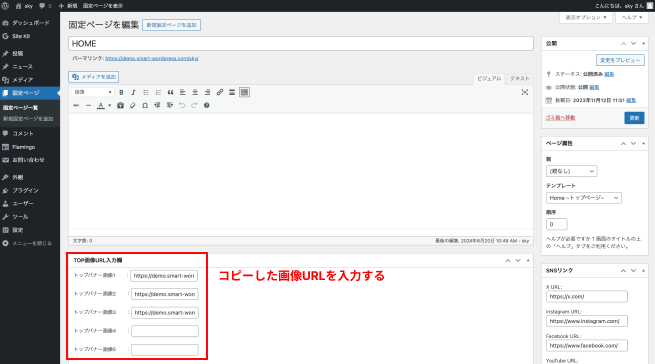
・「更新」ボタンをクリックします。
トップ文言設定方法
・ダッシュボードの左メニューから「固定ページ」>「固定ページ一覧」をクリックします。
・固定ページの中から『HOME』を選択します。
・TOPメッセージ入力欄に文言を入力します。
※改行を入れたい場合は、</br>タグを入力してください。
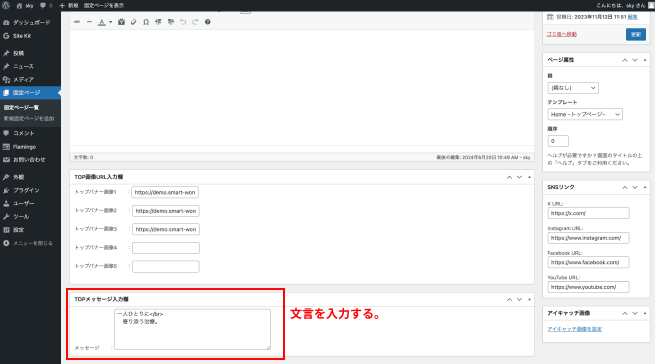
・「更新」ボタンをクリックします。
トップバナー画像と文言が変更されていることを確認してください。
②企業情報
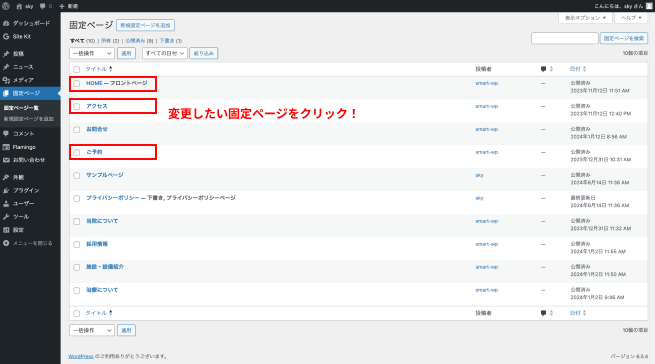
・ダッシュボードの左メニューから「固定ページ」>「固定ページ一覧」をクリックします。
・固定ページの中から『HOME』、『アクセス』、『予約』いずれかを選択します。
※企業情報を設定したい固定ページを選択してください。
※インポートファイルを利用した場合、
『HOME』にテンプレート『Home 〜トップページ〜』、
『アクセス』にテンプレート『Access 〜アクセス〜』、
『予約』にテンプレート『Reservation 〜予約〜』、
が設定されています
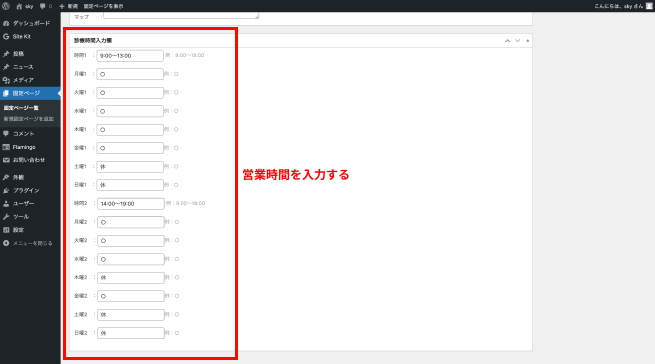
・入力欄にそれぞれの情報を入力します。
※電話番号・インターネット予約ボタンリンク先URLは、『HOME』ページで設定された内容が全ページに反映されます。

・「更新」ボタンをクリックします。
編集したページを表示して、入力した情報が反映されていることを確認してください。
③Google Map
・ダッシュボードの左メニューから「固定ページ」>「固定ページ一覧」をクリックします。
・固定ページの中から『HOME』または『アクセス』を選択します。
※Google Mapを設定したい固定ページを選択してください。
※インポートファイルを利用した場合、
『HOME』にテンプレート『Home 〜トップページ〜』、
『アクセス』にテンプレート『Access 〜アクセス〜』
が設定されています
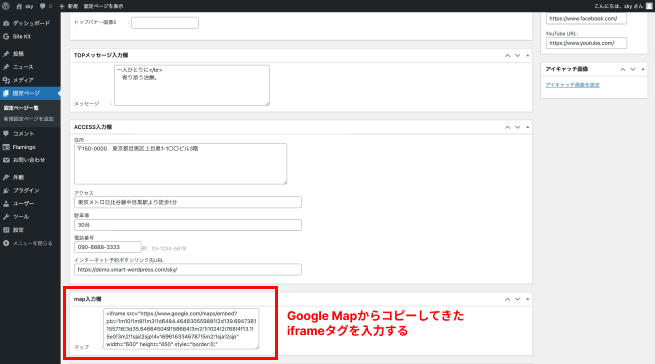
・map入力欄にGoogle Mapのiframeタグを入力します。
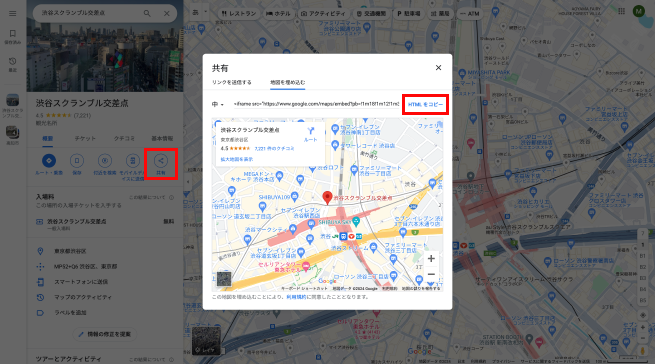
※ifameタグは、店舗をGoogle Mapで検索し、「共有」ボタンをクリック、「地図を埋め込む」タブからをコピーできます。
・「更新」ボタンをクリックします。
編集したページを表示して、店舗のマップが表示されていることを確認してください。
④SNSリンク
・ダッシュボードの左メニューから「固定ページ」>「固定ページ一覧」をクリックします。
・固定ページの中から『HOME』を選択します。
※インポートファイルを利用した場合、『HOME』にテンプレート『Home 〜トップページ〜』が設定されています
・SNSリンク入力欄に各SNSアカウントのURLを入力します。
X(旧Twitter)・Instagram・facebook・YouTubeのURLを設定できます。
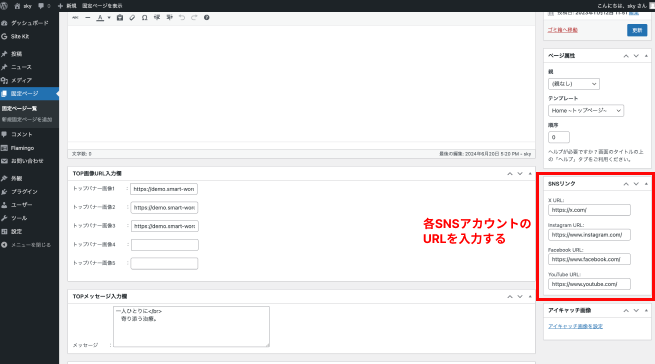
・「更新」ボタンをクリックします。
トップページ・アクセスページ・フッターのSNSアイコンに適切なURLが設定されていることを確認してください。
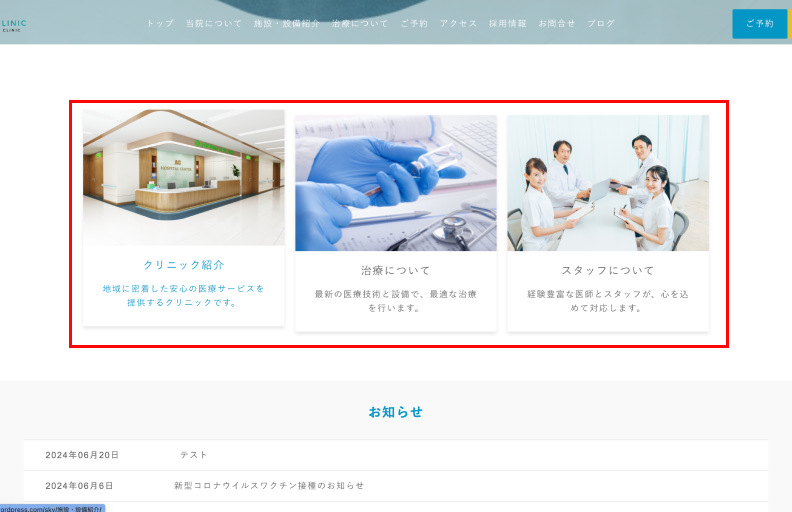
⑤3セクションエリア
・ダッシュボードの左メニューから「外観」>「ウィジェット」をクリックします。
・「3セクションウィジェット」の「+」ボタンを押し、「すべて表示」をクリックします。
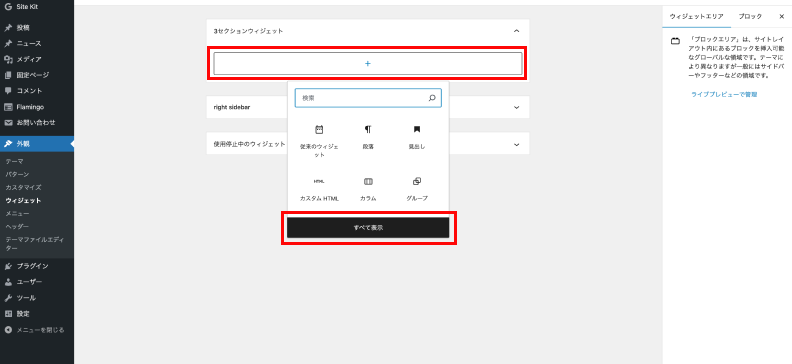
・下にスクロールして、「3セクションウィジェット」をクリックします。
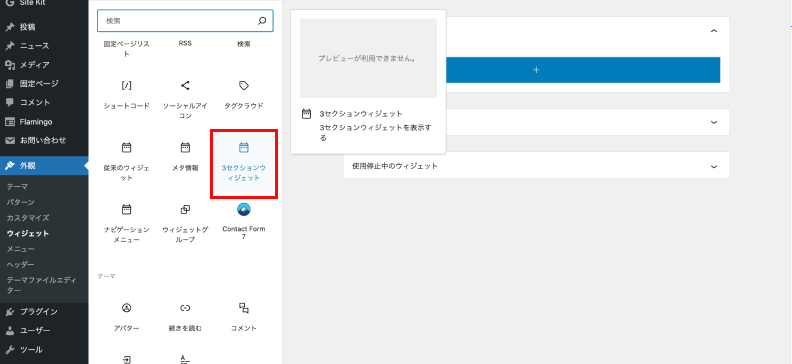
・各情報をそれぞれ入力します。
※「画像」には、「メディア」でアップロードした画像URLをコピーして、入力してください。
※3セクションウィジェットは3つまで設定可能です。
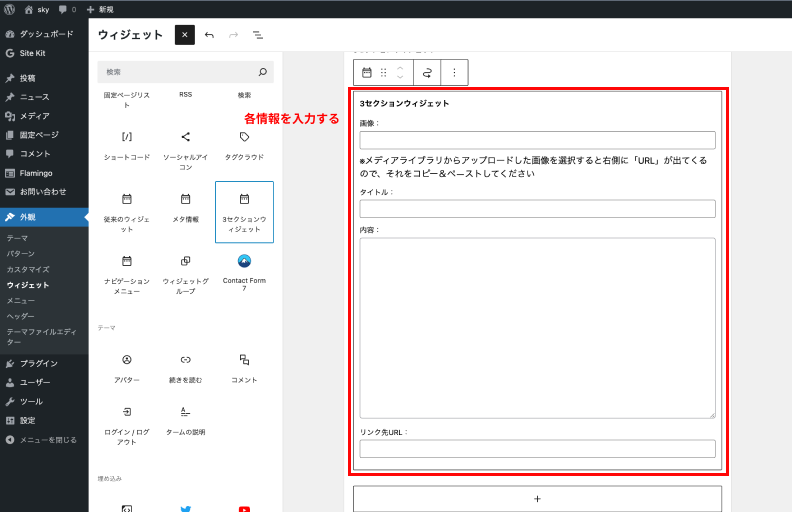
・「更新」ボタンをクリックします。
トップページに入力した情報が設定されていることを確認してください。
⑥お知らせ
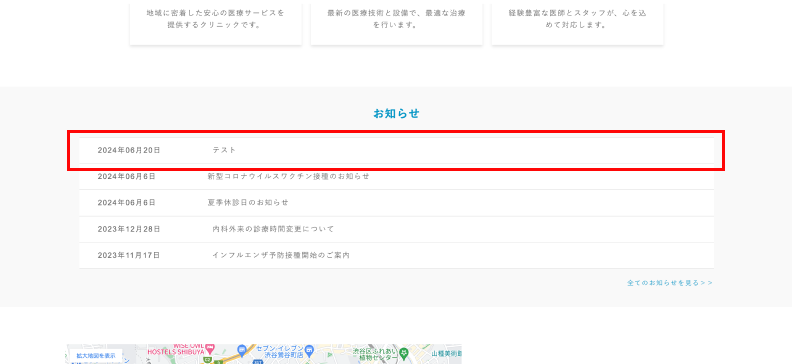
・ダッシュボードの左メニューから「ニュース」>「新規固定ページを追加」をクリックします。
・タイトルと本文を入力します。

・「公開」ボタンをクリックします。
トップページの「お知らせ」セクションにニュースが追加されていることを確認してください。
⑦ロゴ
・ダッシュボードの左メニューから「外観」>「ヘッダー」をクリックします。
・「新規画像を追加」ボタンをクリックし、画像を選択してください。
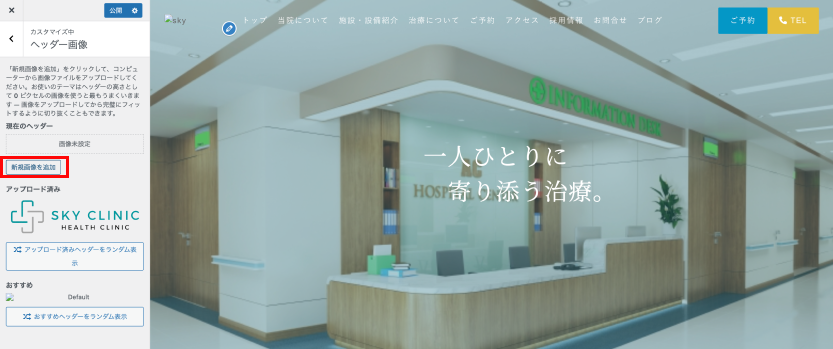
・「公開」ボタンを押します。
ロゴ画像が変更されていることを確認してください。