
初期設定の方法について
下記の①〜④の手順でSMART WPテーマの初期設定を行うことができます。
①テーマファイルのダウンロード
②WordPressにテーマをインストール
③デモコンテンツのインポート
④その他の設定
①テーマファイルのダウンロード
・購入後、提供されたリンクからテーマのzipファイルをダウンロードします。
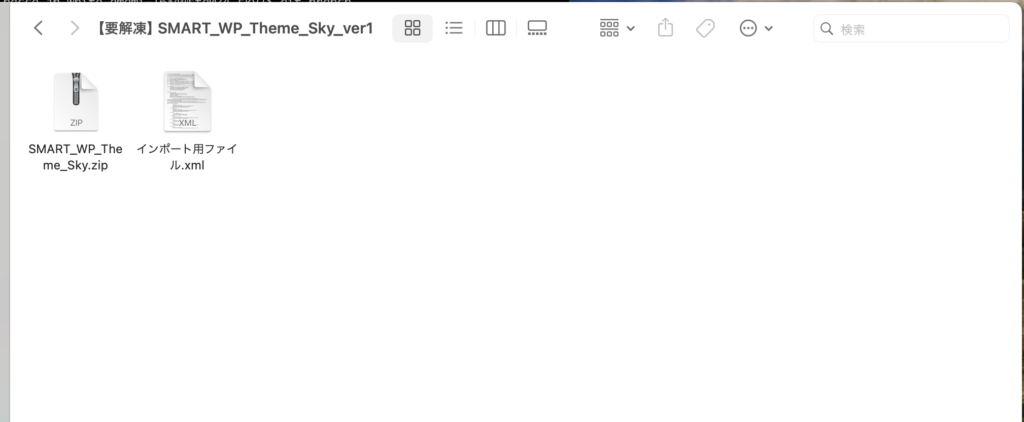
・ダウンロードが完了したら、zipファイルを解凍します。
・解凍後、フォルダ内に以下のファイルがあることを確認してください:
○テーマのzipファイル
○インポート用のXMLファイル
②WordPressにテーマをインストール
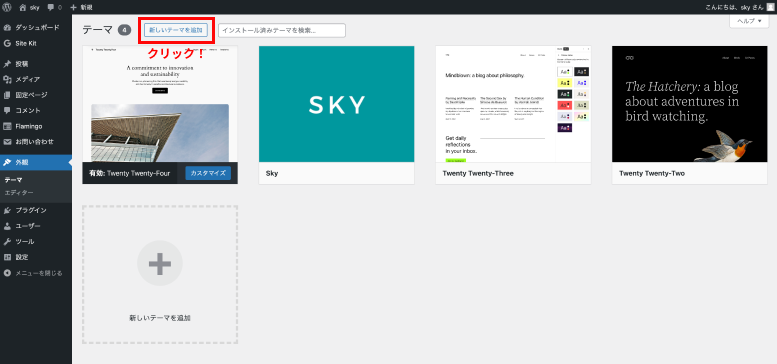
・ダッシュボードの左メニューから「外観」>「テーマ」をクリックします。
・「新しいテーマを追加」ボタンをクリックします。
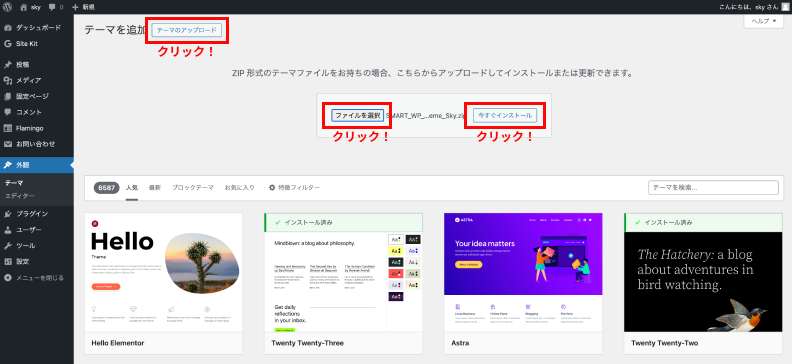
・「テーマのアップロード」ボタンをクリックします。
・「ファイルを選択」ボタンをクリックし、ダウンロードしたテーマのzipファイルを選択します。
・「今すぐインストール」ボタンをクリックします。
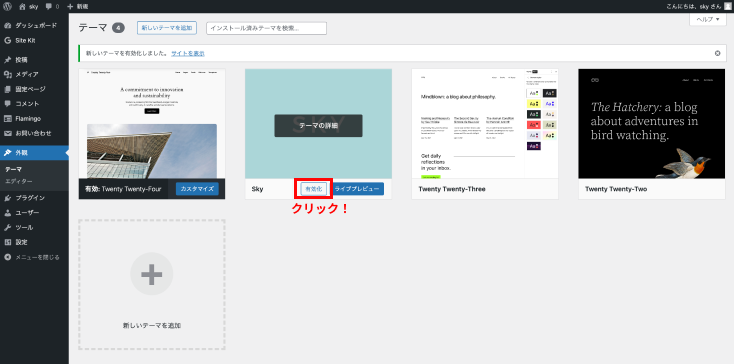
・インストールが完了したら、「有効化」ボタンをクリックします。
③デモコンテンツのインポート
プラグイン「Contact Form 7」のインストール
デモサイトのようなお問い合わせフォームを設置したい場合は、プラグイン「Contact Form 7」をインストールしましょう
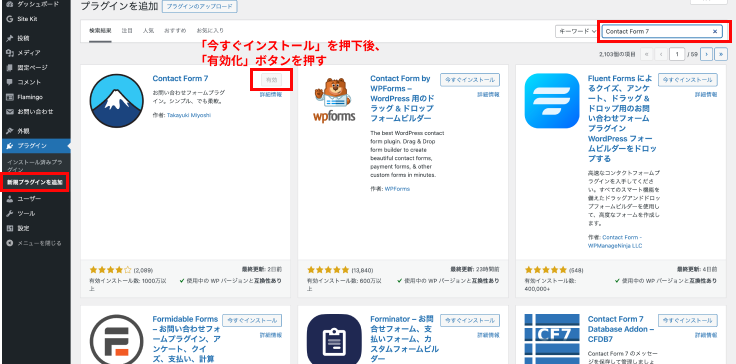
・ダッシュボードの左メニューから「プラグイン」>「新規プラグインを追加」をクリックします。
・検索ボックスに「Contact Form 7」と入力します。
・「Contact Form 7」プラグインが表示されたら、「今すぐインストール」ボタンをクリックします。
・インストールが完了したら、「有効化」ボタンをクリックします。
インポートツールのインストール
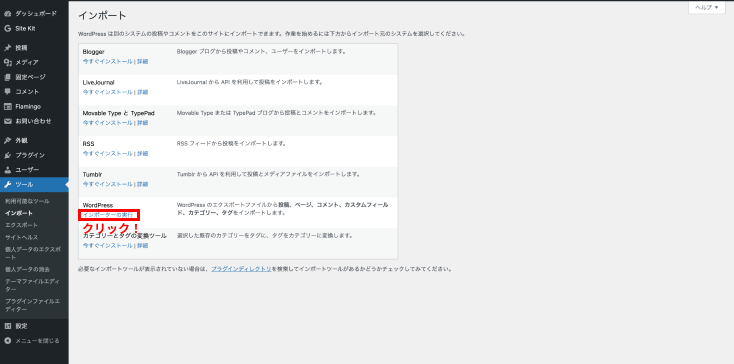
・ダッシュボードの左メニューから「ツール」>「インポート」をクリックします。
・「WordPress」を探し、「今すぐインストール」をクリックします。
・インストールが完了したら、「インポーターの実行」をクリックします。
デモコンテンツのインポート
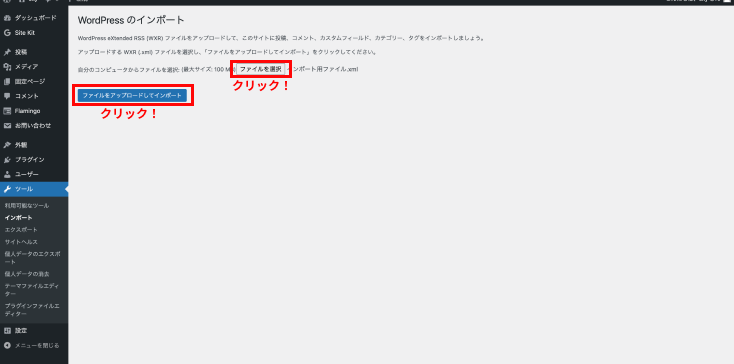
・「ファイルを選択」ボタンをクリックし、解凍したフォルダ内のインポート用XMLファイルを選択します。
・「ファイルをアップロードしてインポート」ボタンをクリックします。
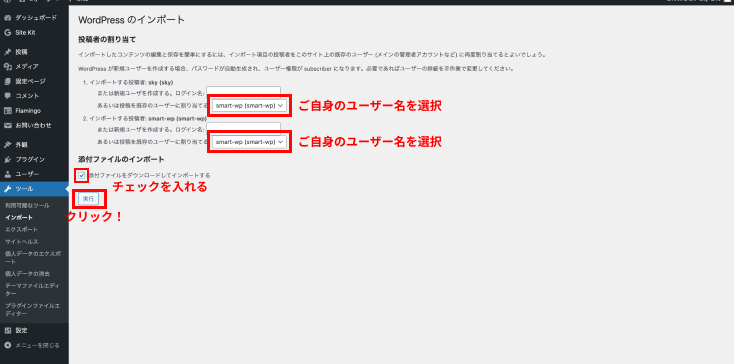
・インポート時に、投稿者を割り当てるオプションがあります。ご自身のユーザーを選択してください。
(そのままにしてしまうと投稿者名が「sky」か「smart-wp」になってしまいます)
・「添付ファイルをダウンロードしてインポートする」にチェックを入れ、「実行」ボタンをクリックします。
④その他の設定
上部のツールバーを非表示にする
・ダッシュボードの左メニューから「ユーザー」>「プロフィール」をクリックします。
・「ツールバー」セクションの「サイトを見るときにツールバーを表示する」のチェックを外します。
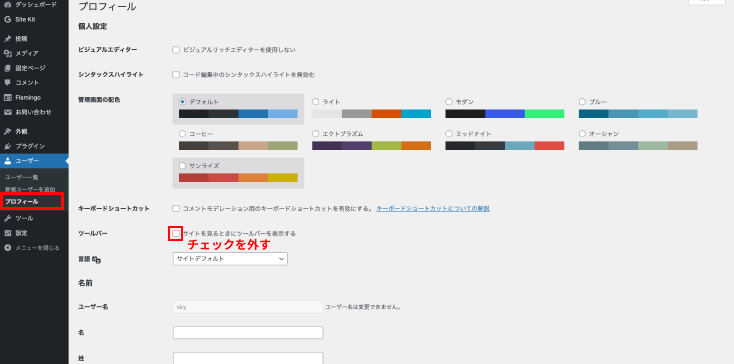
・ページ下部にある「プロフィールを更新」ボタンをクリックします。
これで、ログインユーザーとしてサイトを閲覧しても上部ツールバーが表示されなくなります。
ホームページの設定
ホームページ(トップページ)の設定は以下の手順で設定できます。
・ダッシュボードの左メニューから「設定」>「表示設定」をクリックします。
・「ホームページの表示」セクションで「固定ページ」を選択します。
・「ホームページ」ドロップダウンメニューから、「HOME」を選択します。
・「変更を保存」ボタンをクリックします。
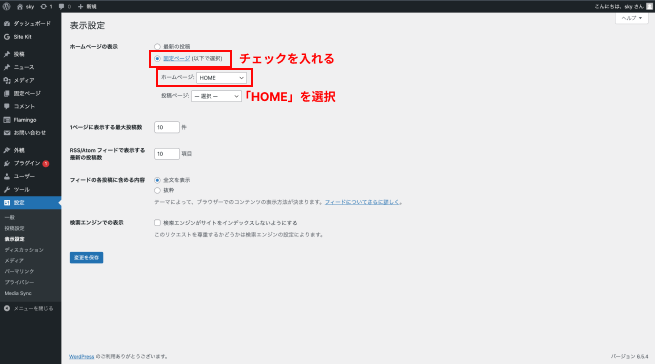
これで、指定した固定ページがホームページとして設定されました。
メニューの設定方法
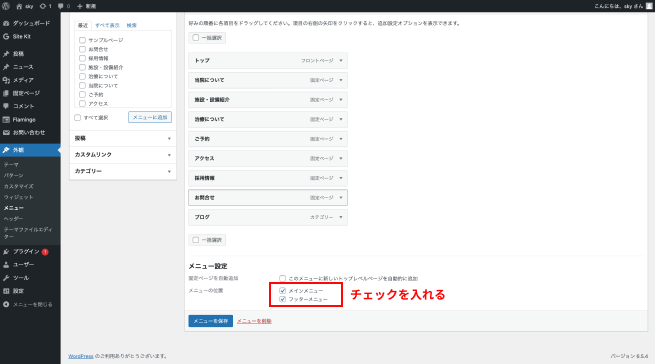
・ダッシュボードの左メニューから「外観」>「メニュー」をクリックします。
・「メニュー設定」セクションで、
○メインメニュー
○フッターメニュー
にチェックを入れ、メニューを表示する位置を選択します。
・「メニューを保存」ボタンをクリックします。
サイトを表示して、ヘッダーとフッターにメニューが正しく設定されていることを確認します。
以上で、初期設定は完了になります。
その他、各テーマごとに固定ページやウィジェットを設定していきます。
詳しくは、テーマの使い方についてをご参照ください。